InsightFace Server mit Docker starten
InsightFace Server auf CPU oder CUDA mit Docker starten, ein lizenziertes Modell installieren, die erste exakte 1:N-Suche ausführen und den Dienst absichern.
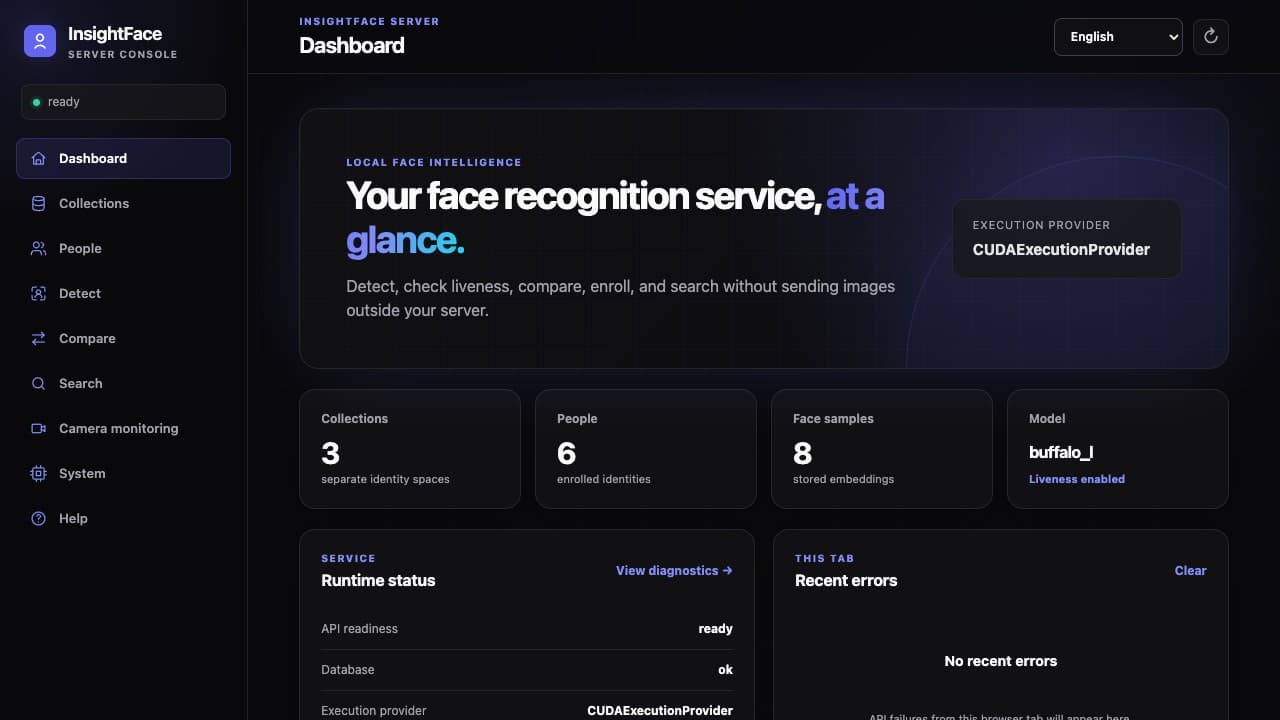
Was Sie umsetzen
Nutzen Sie die Compose-Dateien aus dem Repository für CPU oder CUDA 12: Image laden, Modell installieren und Dienst starten. Die optionale Lebenderkennung ist standardmäßig deaktiviert.
Vor dem Start
- Linux x86_64 mit Docker Engine, Docker Compose und Git. Behalten Sie die mitgelieferte server/config/server.toml.
- Für CUDA 12: eine unterstützte NVIDIA-GPU, NVIDIA Driver und NVIDIA Container Toolkit. CUDA Toolkit, cuDNN, ONNX Runtime, Python und OpenCV werden auf dem Host nicht benötigt.
- Netzwerkzugang zum Abrufen des Containers und Installieren des Modells. Der normale Serverstart kann danach offline erfolgen.
Mit CPU oder CUDA 12 starten
Führen Sie einen der Blöcke im Stammverzeichnis des Repositorys aus. Die mitgelieferte Compose-Datei wird direkt verwendet und legt das zu ladende Image fest. Bei einem aktuellen Checkout können Sie git clone überspringen.
Öffnen Sie danach http://SERVER:18097/ für CPU oder http://SERVER:18098/ für CUDA 12. --accept-license akzeptiert die Modellbedingungen; prüfen Sie diese vor der Ausführung.
git clone https://github.com/deepinsight/insightface.git
cd insightface
docker compose -f server/deploy/compose.cpu.yml pull server models
docker compose -f server/deploy/compose.cpu.yml run --rm models install buffalo_l --accept-license
docker compose -f server/deploy/compose.cpu.yml up -d --wait --wait-timeout 180git clone https://github.com/deepinsight/insightface.git
cd insightface
docker compose -f server/deploy/compose.cuda12.yml pull server models
docker compose -f server/deploy/compose.cuda12.yml run --rm models install buffalo_l --accept-license
docker compose -f server/deploy/compose.cuda12.yml up -d --wait --wait-timeout 180Den ersten Ablauf Collection → Person → Search abschließen
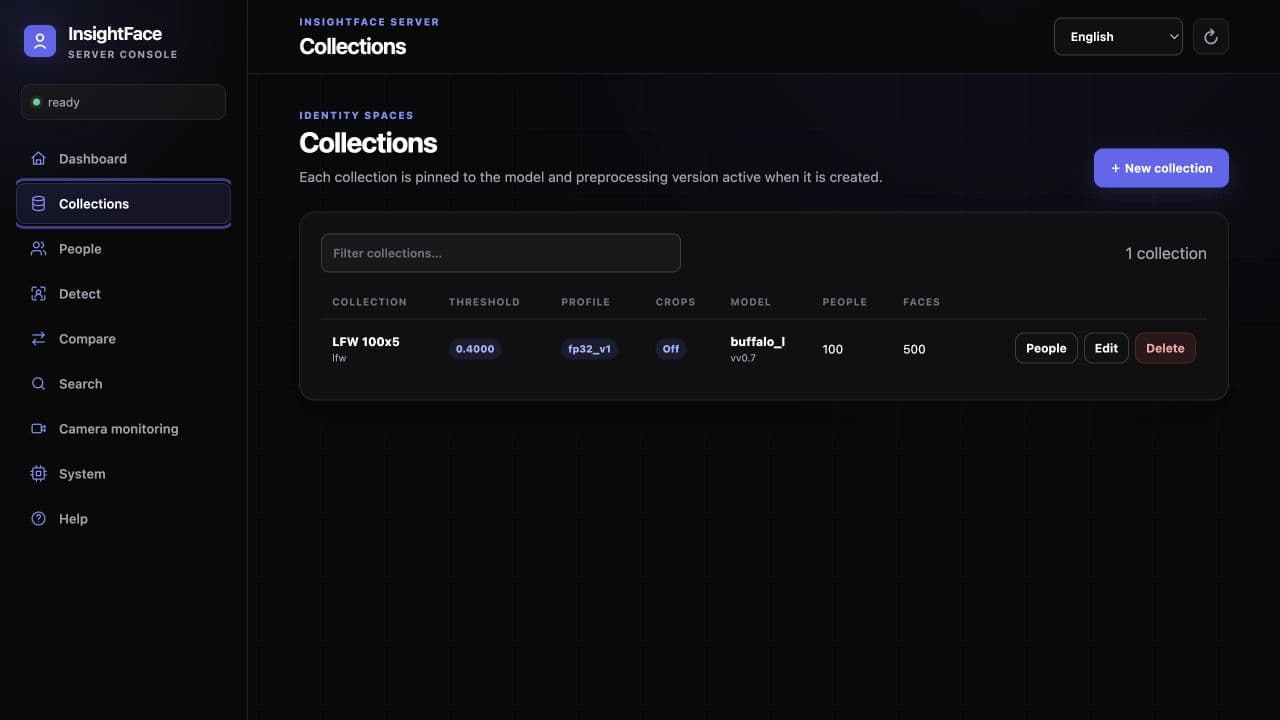
Erstellen Sie unter Collections eine stabile ID wie employees. Wählen Sie ein von System angebotenes Suchprofil, setzen Sie die Kapazität passend zum Speicherbudget und beginnen Sie mit dem Standardwert 0,4 für den rohen Kosinus-Schwellenwert. Eine Collection ist an Modellidentität, Digest, Embedding-Dimension, Vorverarbeitung und Erkennungsprofil gebunden.
Wählen Sie unter People die Collection und registrieren Sie eine Person mit mindestens einem klaren JPEG-, PNG- oder WebP, BMP-Bild. standard review ist ein sinnvoller Ausgangspunkt: Es verlangt genau ein nutzbares Gesicht und prüft Größe, Konfidenz, Schärfe, Helligkeit und Pose. Bei Stapeln sind Teilerfolge möglich; prüfen Sie deshalb jeden Ablehnungsgrund.
Wählen Sie unter Search dieselbe Collection und laden Sie ein anderes Foto der Person hoch. Ergebnisse sind nach roher Kosinusähnlichkeit sortiert; der Person-Score ist der beste Score ihrer FaceSamples. Ähnlichkeit ist keine Wahrscheinlichkeit. Eine erfolgreiche Suche ohne Treffer liefert eine leere Liste.
- Originaluploads werden standardmäßig nicht gespeichert. Optional wird nur ein auf 112×112 skaliertes JPEG des Begrenzungsrahmens gespeichert, nicht das Original oder der ausgerichtete Erkennungseingang.
- Akzeptierte Samples werden in SQLite bestätigt und vor der Erfolgsantwort dem exakten In-Memory-Index hinzugefügt. Nach einem Neustart wird er aus SQLite neu aufgebaut.
- Kein Gesicht ist bei Detect ein gültiges leeres Ergebnis; Compare liefert 422 face_not_found, wenn auf einer Seite kein nutzbares Gesicht gewählt wurde.
Optional: RGB-Lebenderkennung aktivieren
Ergänzen Sie bei einer neuen Installation den Modellinstallationsbefehl um --enable-liveness. Die benötigten Modelle werden geprüft und die Aktivierung vor dem ersten Start gespeichert.
Bei einem laufenden Dienst verwenden Sie den passenden Befehl unten und starten ihn danach neu. Eine normale Installation und models addons install liveness aktivieren die Funktion nicht.
Starten Sie den laufenden Dienst nach erfolgreicher Installation neu. up -d allein lädt gespeicherte Einstellungen nicht erneut. Die Funktion ist standardmäßig aus; für die Registrierung gilt der separate Schalter liveness_on_registration.
docker compose -f server/deploy/compose.cpu.yml run --rm models install buffalo_l --accept-license --enable-liveness &&
docker compose -f server/deploy/compose.cpu.yml restart serverdocker compose -f server/deploy/compose.cuda12.yml run --rm models install buffalo_l --accept-license --enable-liveness &&
docker compose -f server/deploy/compose.cuda12.yml restart serverDie Grenze der Modelllizenz verstehen
Der Server-Quellcode und das Python SDK stehen unter der MIT-Lizenz; Modelldateien und Gewichte fallen jedoch nicht unter diese Lizenz. Öffentliche InsightFace-Modellpakete einschließlich buffalo_l sind ohne separate kommerzielle Genehmigung von InsightFace grundsätzlich auf nichtkommerzielle akademische Forschung beschränkt; Self-Hosting gewährt keine kommerziellen Modellrechte.
Die Installation schreibt manifest.json und die signierte MODEL.LICENSE nach server/.models. verify prüft Paketidentität, Signatur, Gültigkeitsdaten und aktuelle Berechtigung. Die Lizenz beschreibt Modell und erlaubte Nutzung; sie ist ein Compliance-Nachweis, kein DRM und keine Prüfsumme der Modelldateien.
Unterstützt werden buffalo_l, buffalo_m, buffalo_s, buffalo_sc, antelopev2, raccoon_s und raccoon_l. Server nutzt nur Raccoons Erkennung und Detektion, ohne PrivateFrame-Verifier. Ein Modellwechsel benötigt eine passende Collection sowie erneute Registrierung oder Datenmigration.
- Ohne --accept-license zeigt der Installer die Bedingungen an und beendet sich ohne Download.
- Bewahren Sie Modelle, Manifest und signierte Lizenz gemeinsam im dauerhaften Modellverzeichnis auf.
- Kontaktieren Sie InsightFace vor kommerzieller Nutzung oder wenn der Einsatzzweck nicht eindeutig durch die öffentlichen Bedingungen gedeckt ist.
Dienst vor der Netzwerkfreigabe absichern
Die mitgelieferten Compose-Dateien deaktivieren die Authentifizierung für isolierte Tests. Bevor andere Benutzer oder Netze den Dienst erreichen können, aktivieren Sie sie, hinterlegen einen langen zufälligen API-Schlüssel in der Secret-Umgebung und starten den gewählten Stack neu. Die Weboberfläche kann den Schlüssel nur im Speicher des aktuellen Tabs halten.
Beenden Sie HTTPS an einem vertrauenswürdigen Reverse Proxy, erlauben Sie nur benötigte Origins statt weitem CORS, setzen Sie Rate-, Body- und Zeitlimits am Rand und beschränken Sie den Zugriff auf Docker, /data, /models und Sicherungen. Protokollieren Sie niemals Bilder, Embeddings, RTSP-Zugangsdaten oder API-Schlüssel.
- Phase eins verwendet einen undifferenzierten API-Schlüssel; dies ist keine Multi-Tenant-Autorisierung und bietet weder Benutzerkonten noch RBAC.
- Ein späterer Start desselben Daten-Volumes mit einem anderen INSIGHTFACE_API_KEY rotiert den aktiven Schlüssel absichtlich.
- Der Server besitzt weder integriertes TLS noch eine Compliance-Schicht; rechtmäßige Verarbeitung und Betriebskontrollen liegen beim Betreiber.
export INSIGHTFACE_AUTH_ENABLED=true
export INSIGHTFACE_API_KEY='replace-with-a-long-random-secret'
docker compose -f server/deploy/compose.cpu.yml up -d --wait --wait-timeout 180export INSIGHTFACE_AUTH_ENABLED=true
export INSIGHTFACE_API_KEY='replace-with-a-long-random-secret'
docker compose -f server/deploy/compose.cuda12.yml up -d --wait --wait-timeout 180Daten erhalten, sichern und sicher stoppen
Speichern Sie /data, Modelle und server/config dauerhaft. Sichern Sie SQLite und Gesichtsausschnitte gemeinsam ohne Schreibzugriffe oder mit einem SQLite-sicheren Snapshot. Schützen Sie alles als biometrische Daten und aktivieren Sie vor Netzwerkfreigabe API-Schlüssel und HTTPS.
Verwenden Sie den vollständigen down-Befehl des gestarteten Stacks. Normales down entfernt Container und Netzwerk, erhält aber das benannte Daten-Volume. Hängen Sie niemals -v an: docker compose down -v löscht dieses Volume dauerhaft.
Beide Container laufen als root (0:0) mit einem beschreibbaren /models-Mount und Konfigurationsverzeichnis. Modellverzeichnisse und benötigte addons/ werden automatisch erstellt. Host-UID/GID und manuelle Rechtevergabe entfallen. Das Root-Dateisystem des Containers bleibt schreibgeschützt.
- Erstellen Sie vor Upgrades einen sicheren Snapshot, behalten Sie /models samt Lizenzdateien und testen Sie das neue Image zuerst mit einer Datenkopie.
- Prüfen Sie danach Migrationen, /v1/health, Modellvertrag und eine bekannte Suche.
- Das Löschen eines FaceSample entfernt Embedding und optionalen Crop; eine nicht leere Collection erfordert eine ausdrückliche Force-Bestätigung.
docker compose -f server/deploy/compose.cpu.yml downdocker compose -f server/deploy/compose.cuda12.yml downDie Bereitstellung aktualisieren
Stoppen Sie Schreibzugriffe und sichern Sie Datenbank und Gesichtsausschnitte. Aktualisieren Sie die Bereitstellungsdateien und übernehmen Sie eigene Einstellungen. Behalten Sie server/config/server.toml, Modelle, ursprüngliche Projekt- und Volume-Namen, Ports und API-Schlüssel. Verwenden Sie die passende Compose-Datei und ergänzen Sie gegebenenfalls bestehende Override-Dateien und den Projektnamen.
Laden Sie beide Images und erstellen Sie Server neu. restart übernimmt keine neuen Images oder Mounts. Prüfen Sie Status, Ausführungsanbieter, vorhandene Daten und eine bekannte Suche. Bei gleichem Modell und Embedding-Vertrag bleiben die Samples erhalten; ein Modellwechsel erfordert eine eigene Migration. Aktualisieren Sie auch das SDK aus demselben aktuellen Checkout.
docker compose -f server/deploy/compose.cpu.yml pull server models
docker compose -f server/deploy/compose.cpu.yml up -d --no-build --force-recreate --wait --wait-timeout 180 server
curl -fsS http://127.0.0.1:18097/v1/healthdocker compose -f server/deploy/compose.cuda12.yml pull server models
docker compose -f server/deploy/compose.cuda12.yml up -d --no-build --force-recreate --wait --wait-timeout 180 server
curl -fsS http://127.0.0.1:18098/v1/healthStart- und Anfragefehler diagnostizieren
Beginnen Sie mit dem Health-Endpunkt und prüfen Sie anschließend System, Containerstatus und Logs des gewählten Compose-Stacks. Unter CUDA ist ein Startabbruch beabsichtigt, wenn Driver, GPU, Modell-Sessions, CUDAExecutionProvider, Provider-Audit oder Warm-up fehlschlagen; es gibt keinen stillen CPU-Fallback.
Jede Antwort enthält x-request-id, Fehlertexte außerdem request_id. Bewahren Sie diese ID zusammen mit dem passenden Log-Zeitraum auf. 401 unauthorized bedeutet meist fehlenden oder rotierten Schlüssel, 409 collection_model_mismatch einen anderen Modellvertrag und 422 face_not_found, dass kein nutzbares Gesicht gewählt wurde.
Eine CUDA-Instanz muss CUDAExecutionProvider melden. Beim Start werden GPU, Driver, CUDA/cuDNN/ONNX Runtime, echte Detektor- und Erkennungs-Sessions, Provider-Platzierung und Warm-up-Inferenz geprüft. Bei einem Fehler beendet sich der Dienst, statt still auf CPU zurückzufallen.
- Prüfen Sie unter System, ob CPUExecutionProvider oder CUDAExecutionProvider zur gewählten Compose-Datei passt.
- Prüfen Sie das verifizierte Paket samt Lizenz in server/.models und die vorhandene server/config/server.toml. Downloads und Konfigurationsspeicherung benötigen beschreibbare Verzeichnismounts.
- Beheben Sie bei CUDA Host-Driver, GPU-Sichtbarkeit oder NVIDIA Container Toolkit, statt einen CPU-Fallback zu erwarten.
curl -fsS http://127.0.0.1:18097/v1/health
docker compose -f server/deploy/compose.cpu.yml ps
docker compose -f server/deploy/compose.cpu.yml logs --tail=200 servercurl -fsS http://127.0.0.1:18098/v1/health
docker compose -f server/deploy/compose.cuda12.yml ps
docker compose -f server/deploy/compose.cuda12.yml logs --tail=200 serverBenötigen Sie Hilfe beim Produktions-Deployment?
Kontaktieren Sie InsightFace für Modelllizenzen, Runtime-Optimierung und Deployment-Support für Ihre Zielhardware.
Enterprise-Anfrage senden