Guide InsightFace 1.0 : reconnaissance faciale locale, GUI desktop et évaluation entreprise
Installez le package InsightFace 1.0 plus léger, lancez Evaluation Studio multiplateforme, puis exécutez reconnaissance locale, organisation d'albums, évaluation de datasets par identité, essais de face swap et vérification des licences et limites de confidentialité.
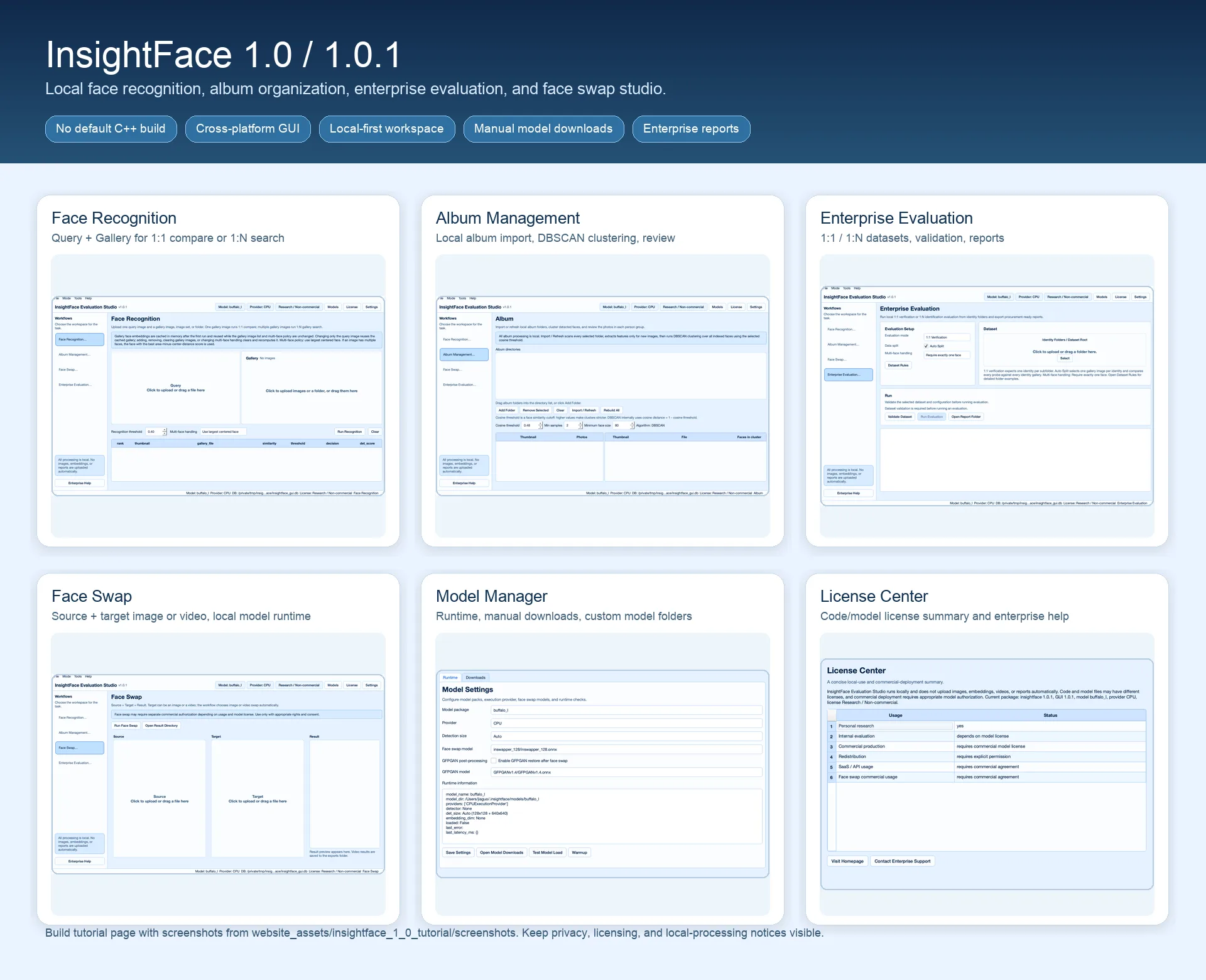
Ce que vous allez mettre en place
InsightFace 1.0 conserve l'API Python FaceAnalysis tout en allégeant le package de base. L'extension optionnelle face3d Cython/C++ n'est plus construite par défaut, ce qui permet à la plupart des utilisateurs d'installer le core package sans toolchain de compilation locale.
Cette version introduit aussi InsightFace Evaluation Studio, une GUI desktop PySide6 multiplateforme disponible via le package extra. Développeurs, chercheurs et évaluateurs enterprise disposent ainsi d'un workspace local pour la reconnaissance faciale, le clustering d'albums, l'évaluation de datasets et les essais de face swap.
La version 1.0 supprime également certaines dépendances inutiles.
Avant de commencer
- Python 3.9+ avec virtual environment. Utilisez le GUI extra uniquement sur les machines où les dépendances desktop sont acceptables.
- Un model cache local ou l'autorisation de télécharger des model packs dans le répertoire de modèles InsightFace.
- Des images représentatives ou des identity-folder datasets correspondant au workflow à tester.
- Des règles claires de consentement, conservation et autorisation de déploiement avant de traiter des données biométriques ou de lancer des essais de face swap.
1. Ce qui change dans InsightFace 1.0
Le package Python de base est maintenant plus simple à installer parce que l'extension optionnelle face3d n'est plus compilée par défaut. Cela ne veut pas dire que tout le code C++ a été retiré du repository ; cela veut dire que les utilisateurs qui n'ont besoin que de detection, alignment et recognition ne paient plus ce coût de compilation par défaut.
La nouvelle GUI demo est fournie comme extra optionnel, pas comme desktop installer séparé. Installez insightface[gui] lorsque vous voulez l'expérience desktop, puis lancez-la depuis la ligne de commande sur macOS, Windows ou Linux.
- Face Recognition mode : une query image plus une ou plusieurs gallery images pour une verification 1:1 ou une search locale 1:N.
- Album Management mode : importer des folders locaux, extraire des features, clusteriser les visages avec DBSCAN et vérifier les groupes de personnes.
- Enterprise Evaluation mode : lancer une évaluation locale 1:1 et 1:N sur identity folders, avec validation, metrics et report output.
- Face Swap mode : workflow source plus target pour essais image ou vidéo quand un swap model compatible est configuré.
- Models, License et Settings dialogs : contrôler runtime provider, model roots, manual downloads, authorization status, theme et language.
2. Installer le package Python plus léger
Pour les Python services, notebooks et command-line experiments, commencez par le base package. Il conserve l'API FaceAnalysis et le comportement par défaut des modèles sans installer tout le desktop stack.
Un smoke test minimal doit créer une FaceAnalysis app, la préparer sur CPU, charger le modèle buffalo_l s'il est déjà disponible dans le cache InsightFace, puis retourner face boxes, landmarks et embeddings de reconnaissance 512 dimensions. La détection SCRFD est utilisée par défaut, et la default detection size est Auto: 128x128 plus 640x640.
pip install insightfaceimport insightface
from insightface.app import FaceAnalysis
from insightface.data import get_image
app = FaceAnalysis(providers=["CPUExecutionProvider"])
app.prepare(ctx_id=-1)
faces = app.get(get_image("t1"))
print(len(faces), faces[0].embedding.shape)3. Installer et lancer la GUI demo
Installez les GUI dependencies uniquement si vous avez besoin de l'Evaluation Studio desktop. Le GUI workspace est par défaut ~/.insightface/gui, où local settings, indexes, thumbnails, generated reports et saved results peuvent rester séparés de votre code projet.
La GUI doit pouvoir s'ouvrir même si des modèles manquent. Utilisez le Models dialog pour actualiser les model URLs, télécharger les model packs manuellement, sélectionner les ONNX Runtime providers ou pointer vers un custom model directory.
- La GUI ne télécharge pas automatiquement les modèles.
- Images, videos, embeddings, thumbnails et reports sont traités localement par défaut et ne sont pas uploadés automatiquement.
- Les captures de ce guide sont en anglais, mais la GUI app prend en charge plusieurs langues ; vous pouvez changer la langue dans Settings.
- Utilisez un virtual environment pour éviter que PySide6 et les dépendances GUI-only n'affectent vos server deployments.
pip install "insightface[gui]"
insightface-guiinsightface-eval-studio
insightface-desktop
python -m insightface.gui4. Utiliser Face Recognition mode
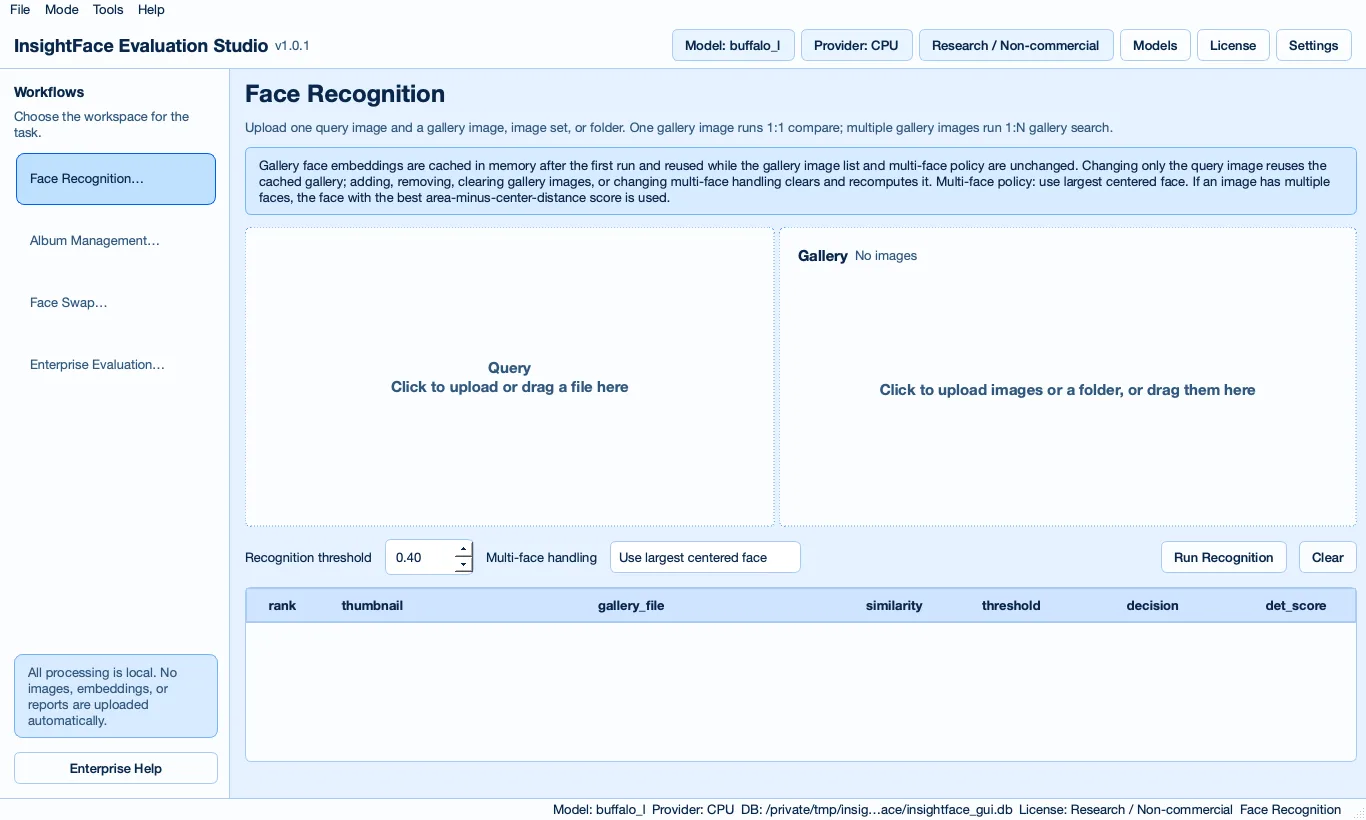
Utilisez Face Recognition mode lorsque vous voulez tester rapidement l'identity matching sans écrire de code. Uploadez une query image, puis ajoutez une gallery image pour une comparison 1:1, ou plusieurs gallery images et folders pour une search locale 1:N.
Les gallery embeddings sont mis en cache mémoire jusqu'à modification de la gallery. Si une image contient plusieurs visages, choisissez la multi-face handling policy adaptée au test ; le choix pratique par défaut est largest centered face. Gardez le recognition threshold visible et configurable, car les seuils de production doivent être choisis sur vos propres validation data.
5. Organiser des photos locales avec Album Management
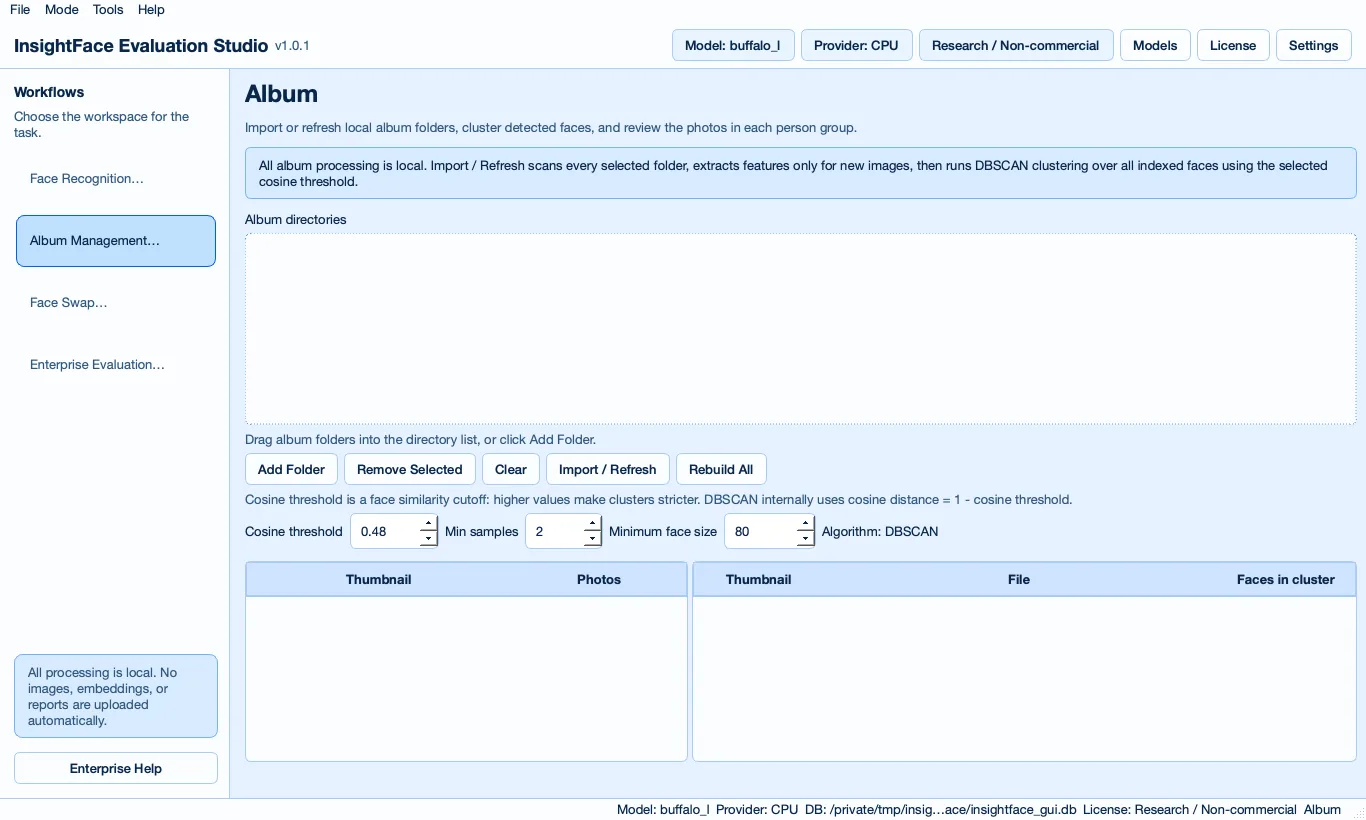
Album Management est conçu comme un smart photo organizer local. Ajoutez un ou plusieurs local album directories, puis lancez Import / Refresh pour rescanner les folders et extraire les features des nouvelles images. Rebuild All supprime les indexed features et recalcule les clusters depuis zéro.
Le clustering workflow utilise DBSCAN avec un cosine similarity threshold. Face thumbnails et photo thumbnails sont stockés localement dans SQLite sous forme de compressed WebP blobs ; en sélectionnant un cluster, vous voyez les original photos de ce groupe de personne.
6. Évaluer localement des datasets entreprise
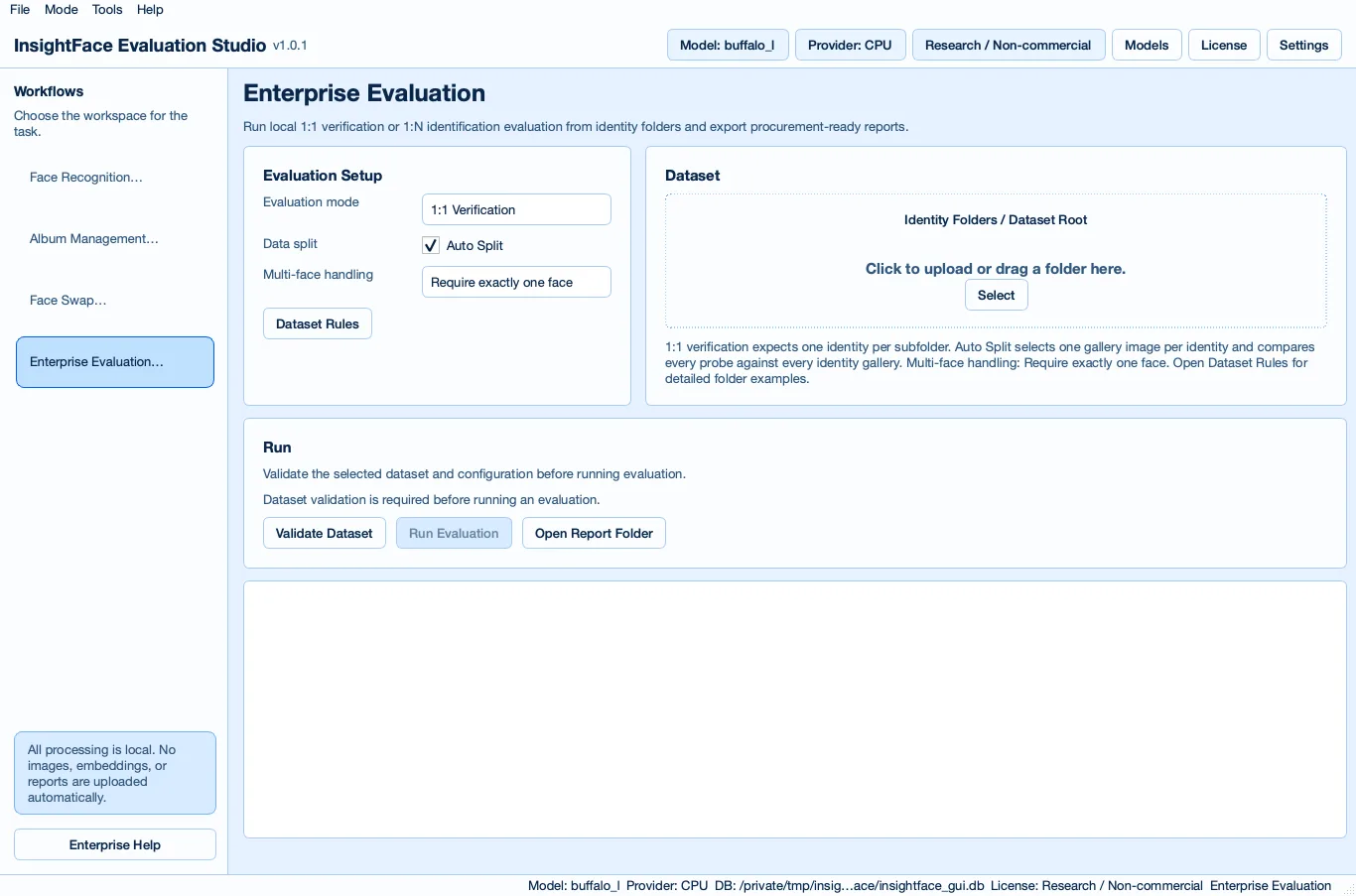
Enterprise Evaluation mode aide les équipes à tester InsightFace sur leurs propres données avant les décisions de deployment ou procurement. Il prend en charge l'évaluation 1:1 et 1:N depuis des identity folders, et Auto Split peut dériver les gallery/probe splits depuis chaque identity folder lorsque le dataset n'a pas été séparé à l'avance.
Avant de lancer les metrics, utilisez dataset validation pour détecter les problèmes de layout et les critical face validity issues. Les reports doivent inclure model/runtime, dataset summary, thresholds, best-threshold accuracy, Top-1, TAR@FAR si les sample counts le permettent, errors, latency, license status, responsible-use notes et recommended next steps.
- Utilisez des folders gallery, probe et unknown explicites quand vous avez besoin d'une open-set 1:N evaluation contrôlée.
- Utilisez Auto Split pour l'exploration initiale, puis figez un dedicated test split avant de comparer des modèles.
- Les reports sont générés localement et ne sont pas uploadés automatiquement.
dataset_1n/
  gallery/
    0001__Alice/
      enroll_001.jpg
      enroll_002.jpg
    0002__Bob/
      enroll_001.jpg
  probe/
    0001__Alice/
      test_001.jpg
    0002__Bob/
      test_001.jpg
  unknown/
unknown_001.jpgdataset/
identities/
0001__Alice/
img001.jpg
img002.jpg
img003.jpg
0002__Bob/
img001.jpg
img002.jpg7. Tester Face Swap mode avec prudence
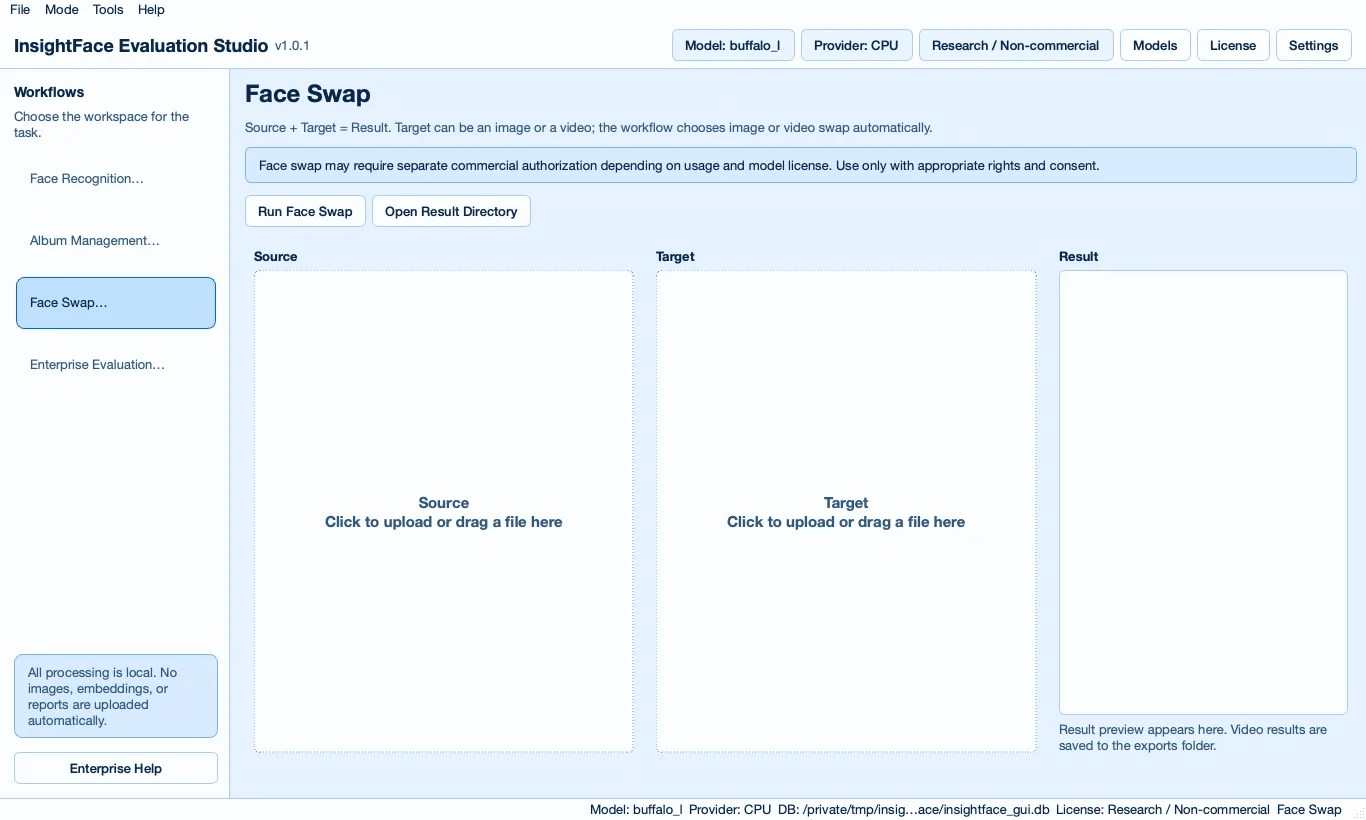
Face Swap mode est un workflow local source plus target. Le target peut être une image ou une vidéo, le swap model configuré n'est chargé qu'au moment de l'exécution du swap, et les résultats sont sauvegardés dans le local workspace.
Le post-processing optionnel GFPGAN peut être activé après téléchargement du third-party model. Traitez les essais de face swap comme un authorization path séparé : vous devez disposer des droits, du consentement et de la model permission appropriés avant d'utiliser des source identities ou de publier des outputs générés.
8. Configurer modèles, réglages, licence et confidentialité
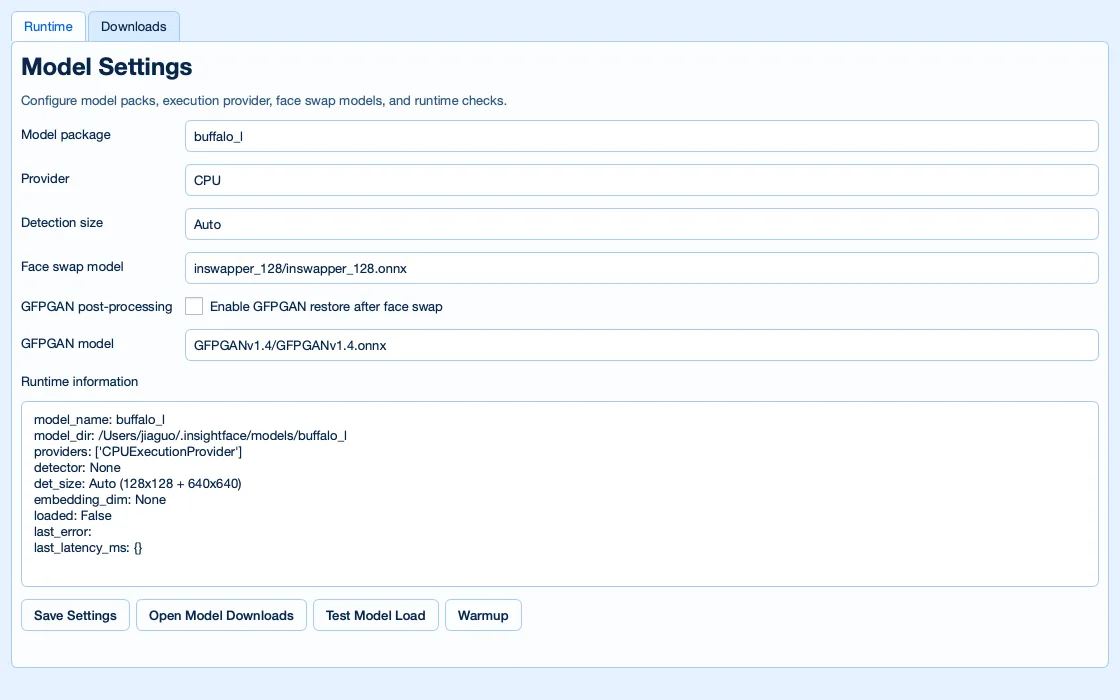
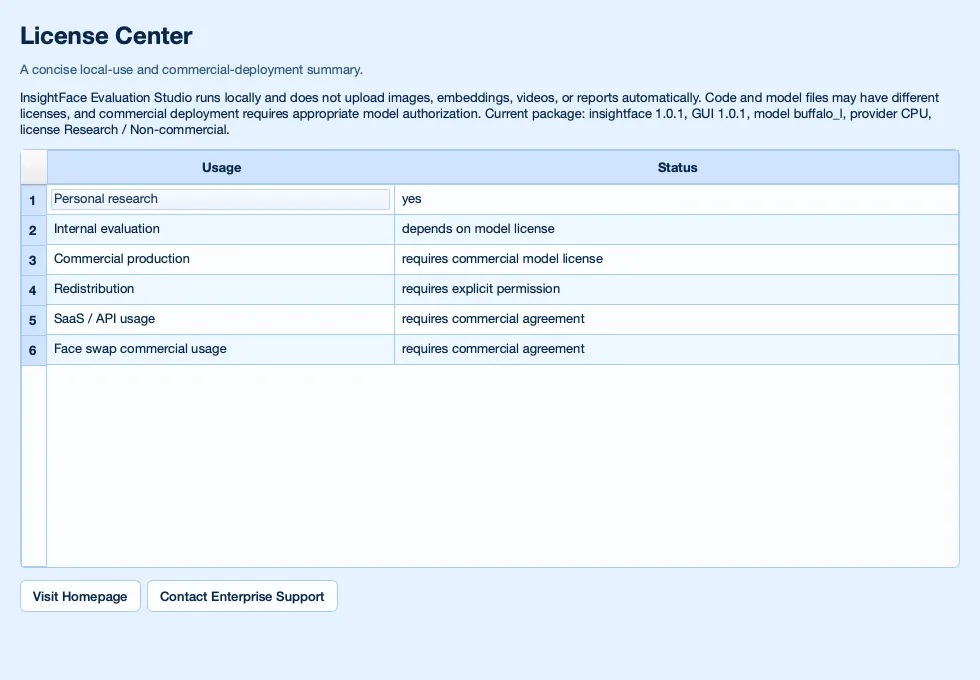
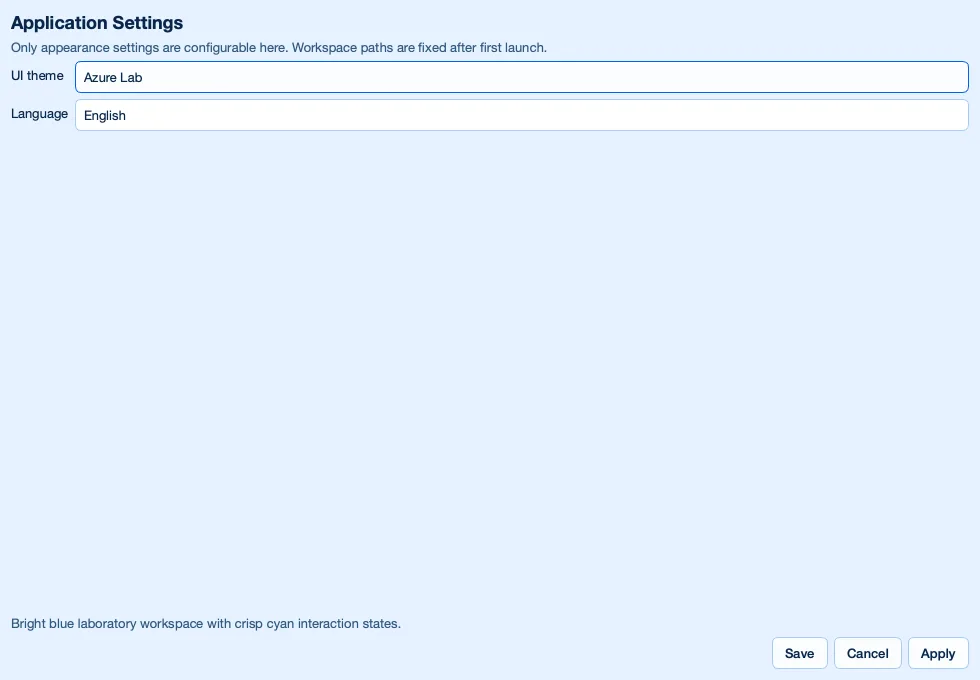
Dans Models, choisissez runtime model, provider, detection size, swap model, GFPGAN setting, download location et custom model root. C'est aussi l'endroit où les évaluateurs peuvent séparer les commercial ou private model artifacts des public model packs.
Dans License, vérifiez la différence entre code licenses et model licenses. Les model files peuvent avoir des droits différents du package code, et un commercial deployment exige la bonne model authorization. InsightFace 1.0.1 supprime le PyPI package metadata license field, mais la README license guidance reste la source à lire.
Tous les traitements sont locaux par défaut. Images, videos, embeddings et reports ne sont pas uploadés automatiquement. Les utilisateurs sont responsables du consent, privacy, retention et du respect des biometric regulations applicables ; ce guide est une documentation produit pratique, pas un avis juridique.
9. Prochaines étapes commerciales
Contactez InsightFace si vous avez besoin de commercial model licensing, private model evaluation, SDK/API access, engagements SLA, livraison on-prem ou custom training. Evaluation Studio est utile pour le technical screening initial, mais la production authorization dépend du model, des data, du use case et du deployment contract.
- Utilisez les open-source packs pour experiments, prototypes et deployments autorisés dans leur license scope.
- Utilisez private evaluation si vous devez comparer des commercial recognition models plus puissants sur vos propres identity-folder datasets.
- Ne considérez pas la disponibilité de la GUI comme une permission de commercial deployment ; vérifiez séparément la model authorization.
Besoin d’aide pour le déploiement en production ?
Contactez InsightFace pour les licences de modèles, l’optimisation runtime et le support de déploiement sur votre matériel cible.
Envoyer une demande entreprise